- public class Main extends SimpleBaseGameActivity {
- private static final int CAMERA_WIDTH = 800;
- private static final int CAMERA_HEIGHT = 480;
- private ITextureRegion mFondoTextureRegion;
- private BitmapTextureAtlas mFondoTextureAtlas;
- public EngineOptions onCreateEngineOptions() {
- final Camera camera = new Camera(0, 0, CAMERA_WIDTH, CAMERA_HEIGHT);
- return new EngineOptions(true, ScreenOrientation.LANDSCAPE_SENSOR, new RatioResolutionPolicy(CAMERA_WIDTH, CAMERA_HEIGHT), camera);
- }
- public void onCreateResources() {
- BitmapTextureAtlasTextureRegionFactory.setAssetBasePath("gfx/");
- this.mFondoTextureAtlas = new BitmapTextureAtlas(this.getTextureManager(), 1500, 1500);
- this.mFondoTextureRegion = BitmapTextureAtlasTextureRegionFactory.createFromAsset(this.mFondoTextureAtlas, this, "fondo.png", 0, 0);
- this.mFondoTextureAtlas.load();
- }
viernes, 3 de agosto de 2012
Tutorial Sprite Background AndEngine GLES 2.0
Colocar un Sprite de fondo se hace de la misma manera que colocar un Sprite en la pantalla. Casi todos los pasos son iguales al tutorial anterior si os dejo pegado el código y solo explico lo que es diferente.

Tutorial Sprite AndEngine GLES2
Lo primero que tenemos que hacer es configurar AndEngine GLES 2.0. Los pasos para ello los tenéis en el tutorial anterior. Tras esto creamos una carpeta en nuestro proyecto denominada assets y dentro de ella otra llamada gfx, e introducimos ahí nuestra imagen a cargar.
Ahora creamos tres variables. Una sera un BitmapTexture que es el lienzo donde introducimos nuestros sprites, otra sera una ITextureRegion y otro un objeto Sprite.
En esta parte podemos definir antes las variables CAMERA_WIDTH y CAMERA_HEIGHT antes, o introducir los datos directamenta en la función. Yo las he definido antes.
Ahora creamos tres variables. Una sera un BitmapTexture que es el lienzo donde introducimos nuestros sprites, otra sera una ITextureRegion y otro un objeto Sprite.
Ahora definiremos la camara en onCreateEngineOptions().
- private ITextureRegion mEnemigoTextureRegion;
- private BitmapTextureAtlas mBitmapTextureAtlas;
- public Sprite enemigo;
- final Camera camera = new Camera(0, 0, CAMERA_WIDTH, CAMERA_HEIGHT);
- return new EngineOptions(true, ScreenOrientation.LANDSCAPE_SENSOR, new RatioResolutionPolicy(CAMERA_WIDTH, CAMERA_HEIGHT), camera);
En esta parte podemos definir antes las variables CAMERA_WIDTH y CAMERA_HEIGHT antes, o introducir los datos directamenta en la función. Yo las he definido antes.
- private static final int CAMERA_WIDTH = 800;
- private static final int CAMERA_HEIGHT = 480;
jueves, 26 de julio de 2012
Tutorial Instalar AndEngine GLES2.0
Esta nueva versión de Andengine solo funciona con dispositivos con Android 2.2 o superior.
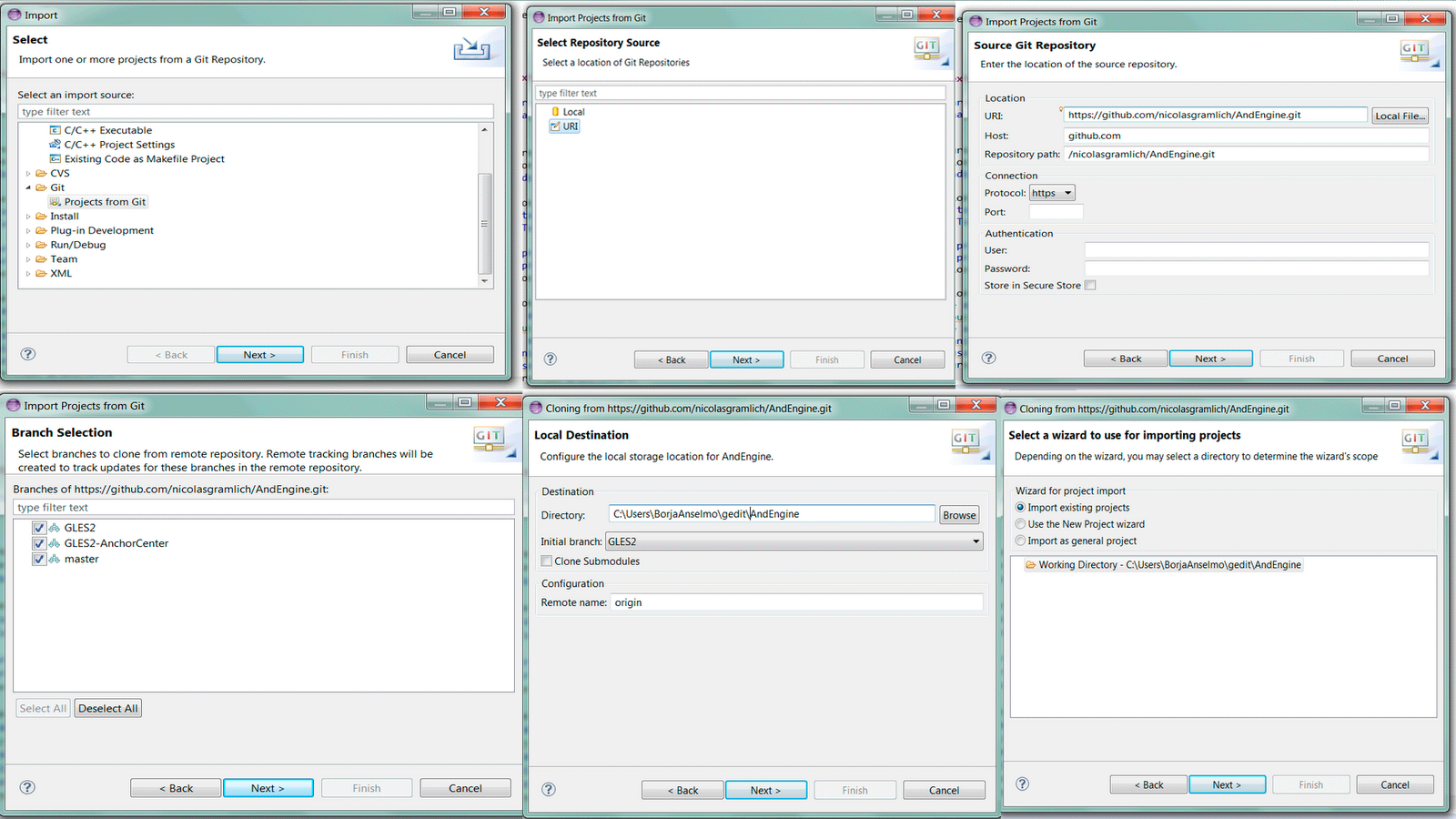
Lo primero que debemos hacer es actualizar la versión del ADT, ya que necesitamos la 17 o superior. Para actulizarla debemos ir a Help-->Check for updates.Mas tarde debemos instalar egit que es un plugin para eclipse. Vamos a Help-->Install New Software e introducimos la dirección http://download.eclipse.org/egit/updates Y seleccionamos Egit.Tras instalarlo nos dirigimos a File-->Import-->Git-->Projects from Git y pulsamos Next. Ahora seleccionamos Uri y pulsamos Next. En la siguiente ventana en URI introducimos la dirección https://github.com/nicolasgramlich/AndEngine.git.Pulsamos Next.

Lo primero que debemos hacer es actualizar la versión del ADT, ya que necesitamos la 17 o superior. Para actulizarla debemos ir a Help-->Check for updates.Mas tarde debemos instalar egit que es un plugin para eclipse. Vamos a Help-->Install New Software e introducimos la dirección http://download.eclipse.org/egit/updates Y seleccionamos Egit.Tras instalarlo nos dirigimos a File-->Import-->Git-->Projects from Git y pulsamos Next. Ahora seleccionamos Uri y pulsamos Next. En la siguiente ventana en URI introducimos la dirección https://github.com/nicolasgramlich/AndEngine.git.Pulsamos Next.
En la siguiente ventana seleccionamos las tres pestañas que nos aparecen y pulsamos Next,
Tras esto nos pide que seleccionemos una carpeta donde guardarlos. Seleccionamos una localización fuera de nuestro espacio de trabajo. seleccionamos GLES2, como se observa en las imagenes de la parte inferior.
Tras descargarse y guardarse en nuestra ubicación elegida, seleccionamos el proyecto y marcamos import existing projects. Y en la siguiente ventana seleccionamos AndEngine y le damos a Finish.
jueves, 19 de julio de 2012
Tutorial guardar datos android Shared Preferences
Utilizar Shared Prefences, es una forma de guardar variables en android sin tener que utilizar SQLite que seria mucho mas laborioso.
Para obtener una referencia a nuestras preferencias guardadas tenemos que llamar al método getSharedPreferences( ) y definir un contexto. El contexto puede ser:
1. MODE_PRIVATE: De esta manera solo nuestra aplicación tiene acceso esas preferencias.
2. MODE_WORLD_READABLE: Pueden ser leídas por cualquier aplicación pero escritas solo por la nuestra.
3. MODE_WORLD_WRITABLE: Pueden ser modificadas y leídas por cualquier aplicación.Ejemplo:
Para obtener una referencia a nuestras preferencias guardadas tenemos que llamar al método getSharedPreferences( ) y definir un contexto. El contexto puede ser:
1. MODE_PRIVATE: De esta manera solo nuestra aplicación tiene acceso esas preferencias.
2. MODE_WORLD_READABLE: Pueden ser leídas por cualquier aplicación pero escritas solo por la nuestra.
3. MODE_WORLD_WRITABLE: Pueden ser modificadas y leídas por cualquier aplicación.Ejemplo:
SharedPreferences preferencias = getSharedPreferences("Preferencias1",Context.MODE_PRIVATE);
Suscribirse a:
Entradas (Atom)